

Proyección Láser

| · Autor: Chiribin | · Fecha: 16/11/04 | · Publicado por: |
Buenas, en esta guía vamos a desarrollar algo que muchos hemos tenido en mente pero que nunca pareció tan fácil, la idea principal que se tenia era la de proyectar un láser de esos que tenemos de cuando se pusieron de moda, sin embargo donde se presentaba el inconveniente era a la hora de dar movimiento a este, vamos a ver como darle movimiento de una forma barata y que todos podemos hacer.
Las herramientas y materiales que vamos a usar son:
-Láser
-Ventilador pequeño, 40mm
-CD pequeño, 80mm
-Taco, pata o cualquier material similar al de la foto para separar el ventilador del CD
-Interruptor bay bus o similar
-Soldador
-Estaño
-Pegamento
-Cinta aislante
-Cable
-Tijeras
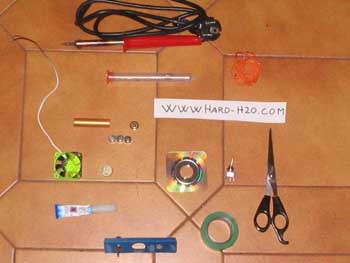 | 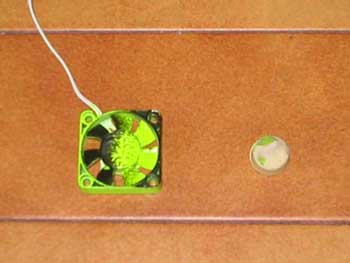 |
| Aquí vemos los materiales y herramientas mencionados. | Cogemos el ventilador y el taco del que hablaba, en este caso es la pata de la caja de un PC pero nos puede valer cualquier cosa que separe el CD del ventilador como ahora veréis. |
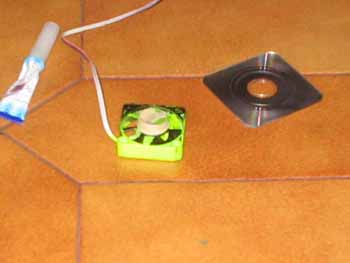 | 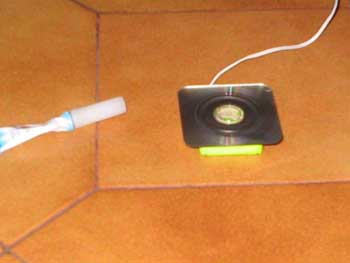 |
| Pegamos el taco sobre la superficie central de las aspas de tal manera que pueda girar. | Ahora pegamos el CD sobre el taco, no nos tenemos que preocupar demasiado por si el CD y el taco están centrados, y si no encontramos un CD de estas características podemos recortar uno de 12cm pero poniendo cinta por donde vamos a cortar para evitar q salte la parte plateada. |
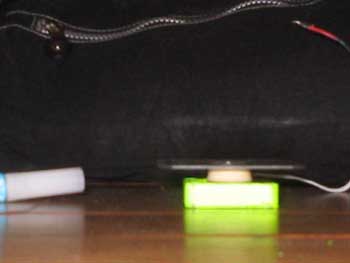 | 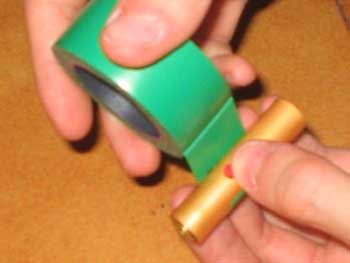 |
| Así quedaría lo que hemos realizado hasta ahora. | Ponemos cinta en el Láser para dejar presionado el botón, porque vamos a usar la alimentación del PC. |
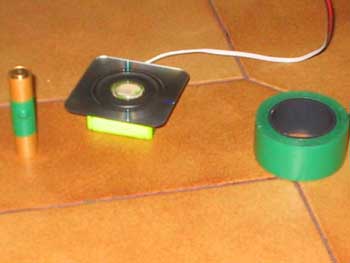 | 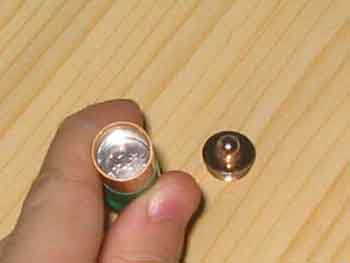 |
| Después de tener esto vamos a empezar con la parte de electricidad. | Abrimos el láser y sacamos las pilas, observamos que la parte de arriba de las pilas, que es la positiva hace contacto con las paredes. |
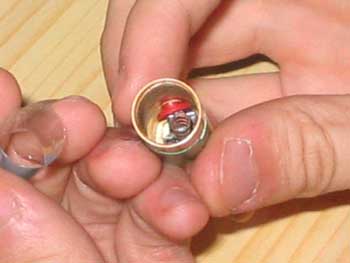 | 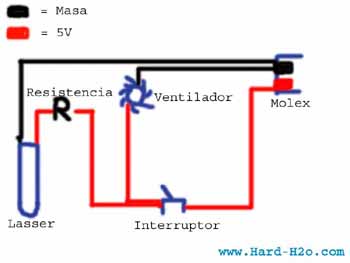 |
| Y la negativa con el muelle del interior, por eso trae en el interior un cilindro de plástico para aislar, que a nosotros también nos será útil. | Este es el esquema que vamos a usar, lo que se quiere es que tanto en ventilador como el láser se activen ala vez y activar todo el proyecto usando el mismo interruptor, el ventilador lo ponemos también a 5V ya que más rápido al reflejar el láser este pierde su intensidad. Ahora veremos como montar ese esquema. |
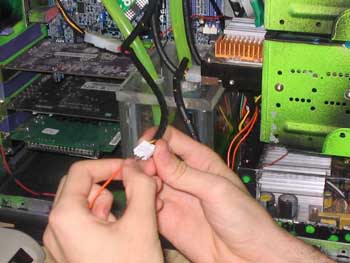 | 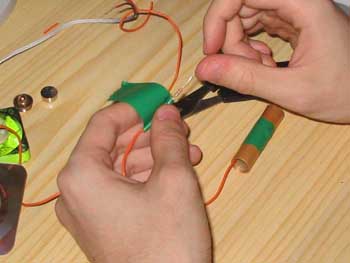 |
| Cogemos la alimentación de cualquier molex del PC, vamos a coger 5V así que ya sabéis, positivo el rojo 5V y masa negro. | Vamos a poner la resistencia ya que aunque conectándole directamente 5V funciona bien, pero prefiero protegerlo, yo he usado una resistencia de 270ohm. |
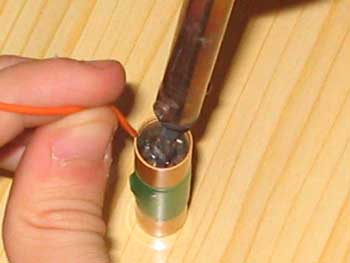 | 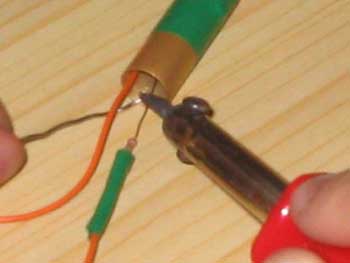 |
| Soldamos el negativo en el muelle del centro del cilindro. | Soldamos la parte positiva al cilindro justo donde esta la rosca del tapón, es el momento en el que es plástico del interior nos es útil. |
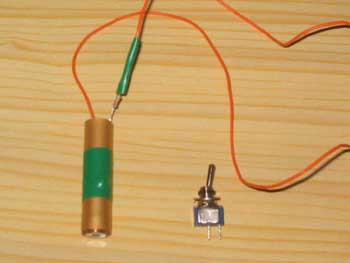 | 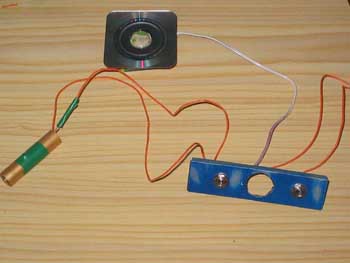 |
| El láser nos quedaría así, y ahora cogemos el interruptor o similar donde lo pongamos. | Tenemos que unir los dos negativos, ventilador y láser y ponerlos directamente a la masa de un molex (negro) y en cuanto a los positivos también los unimos en uno pero antes de llegar al molex ponemos el interruptor para controlar el encendido y apagado de todo el sistema. |
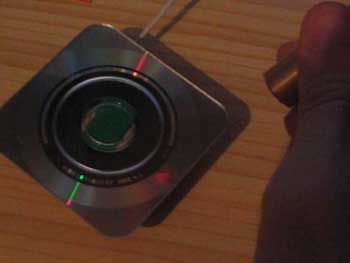 | 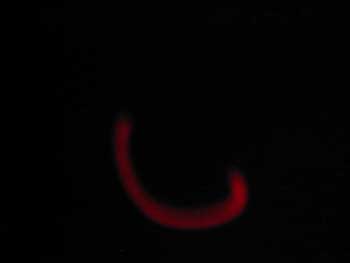 |
| Al activar el circuito que hemos hecho el láser se enciende y en ventilador gira, FUNCIONA!! ahora cogemos el láser y ponemos el puntero sobre el CD girando y veremos como se proyecta el puntero en forma de circulo. | Este es él circulo q forma (en la foto vemos un semicírculo por ser una foto con alta velocidad de obturación, pero el ojo humano ve círculos completos y continuos). |
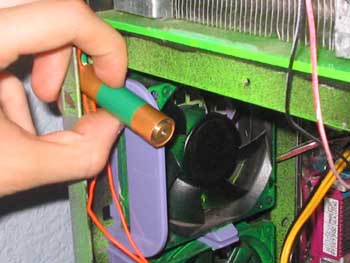 | 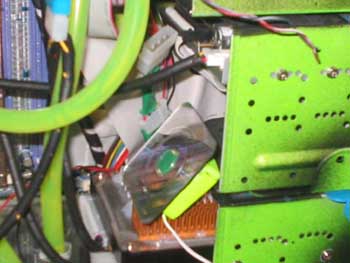 |
| Una vez funciona el láser ahora vamos a ver donde colocarlo, si bien se quiere proyectar al exterior de la caja o al interior, en la situación de esta foto en el interior. | Y el CD encima del disco duro por ejemplo. |
 | 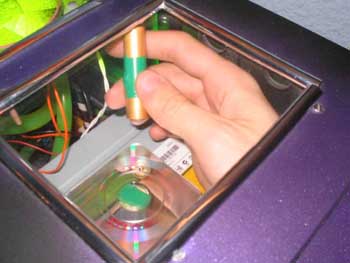 |
| O así para proyectar sobre el techo aprovechando la ventana superior. | |
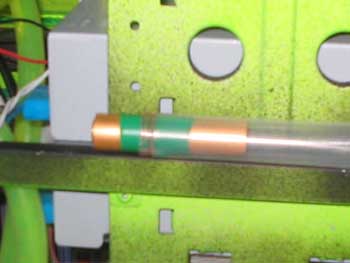 |
| También podemos crear nuestros propios soportes como en la foto o usando corcho blanco y moldearlo con calor... Conviene aislar el láser ya que si recordáis el polo positivo es el propio cilindro del láser. |
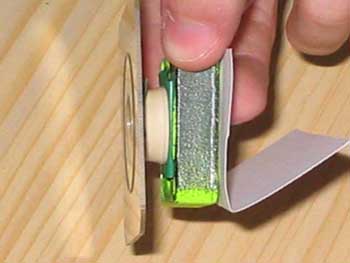 | 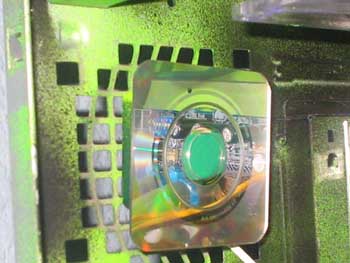 |
| Sobre el ventilador podemos pegarlo sobre una superficie plana... o si necesitamos darle algún tipo de inclinación pegarlo sobre un plancha metalizada y doblar esta en el Angulo necesario. Todos estos últimos pasos serán diferentes según donde pongamos el láser, yo os he dejado algunas fotos con ejemplos pero la colocación en cada caso será diferente y personal. | |
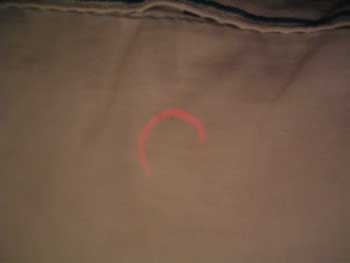 | 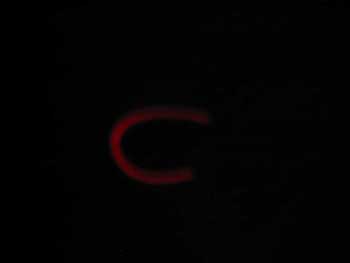 |
| Esta es la proyección con luz y sin luz respectivamente en el exterior de la caja como yo la tengo, pero una proyección en el interior hace un efecto impresionante si lo haces sobre las conexiones traseras del PC UBS, Com, paralelo.. ya q son cromadas (ya sabéis que en vivo se aprecia un circulo entero) | |
Hemos realizado un proyecto fácil rápido y barato, ya veis que las herramientas usadas son fáciles de tener y los materiales también, y con todo ellos creamos algo diferente y capaz de sorprender en las partYs por menos de 10.
Gracias por la ayuda a mi novia Bea y si tenéis alguna duda... no os lo penséis... consultadme en el .
